Introducción
Cuando tu web está en Hostinger y notas lentitud, errores 500 o desconexiones, lo primero es confirmar si el problema es tu sitio… o la infraestructura del proveedor. Para eso existe statuspage.hostinger.com, la página oficial donde Hostinger publica en tiempo real incidentes, degradaciones y mantenimientos programados, además de historial y métricas de uptime.
En esta guía te explico cómo leer esa página correctamente, cómo suscribirte a alertas, qué hacer si detectas un incidente, y te doy opciones extra (que normalmente no se mencionan en la propia página) para monitorear tu hosting como pro.
1) Qué es statuspage.hostinger.com y qué información muestra
La página de estado de Hostinger está montada sobre Atlassian Statuspage y sirve como tablero público para:
- Estado actual de servicios “Core Services” (hosting, panel, correo, etc.).
- Incidentes activos: caídas parciales o totales, degradaciones, errores específicos.
- Mantenimiento programado: ventanas con fecha/hora en que puede haber interrupciones.
- Historial de incidentes y su resolución.
- Uptime mensual con porcentajes por periodo.
- Feed RSS/Atom para seguimiento automático.
Tip rápido: si ves una ventana de mantenimiento vigente, evita migraciones, cambios DNS o despliegues pesados hasta que termine.
2) Cómo interpretar los estados (y qué significan en la práctica)
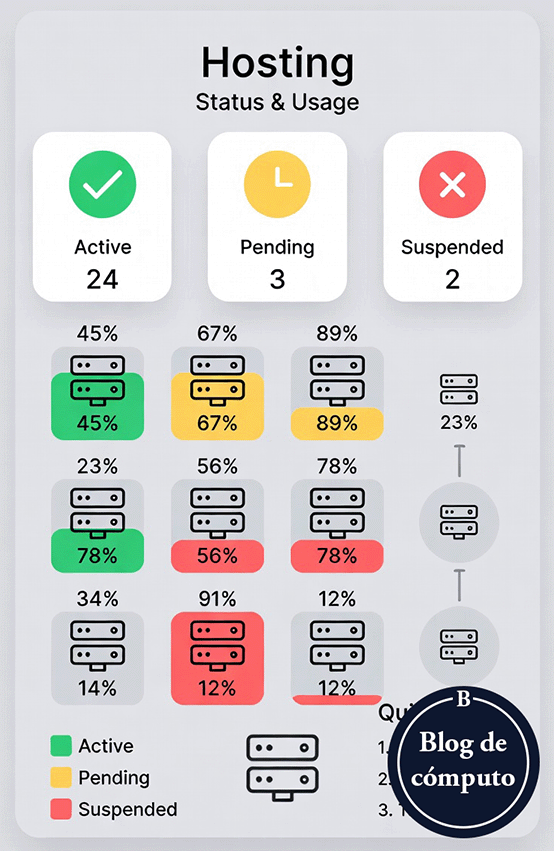
En Statuspage verás típicamente estados como:
- Operational (Operativo): todo bien.
- Degraded Performance (Rendimiento degradado): puede haber lentitud o picos de error.
- Partial Outage (Caída parcial): algunos servicios sí, otros no.
- Major Outage (Caída total): servicio fuera de línea.
- Scheduled Maintenance (Mantenimiento programado): interrupción planificada. (Truehost)
Qué hacer según el estado:
- Operational pero tu sitio falla: revisa tu web (plugins, CPU, RAM, logs).
- Degraded/Partial: espera actualizaciones; evita cambios críticos.
- Major Outage: es 100% proveedor; documenta y espera resolución.
- Maintenance: planifica ventanas de despliegue fuera de ese horario.
3) Dónde ver el historial de caídas
En /history Hostinger lista incidentes anteriores y su estado final (“resolved”, “monitoring”, etc.).
Útil para:
- Comparar si una falla actual es recurrente.
- Explicar a clientes/usuarios por qué hubo downtime.
- Evaluar estabilidad real del proveedor.
4) Cómo suscribirte a alertas (RSS/Atom y email)
En la sección de uptime/incidents hay enlaces a Atom/RSS Feed.
Con RSS/Atom puedes:
- Agregar el feed a Feedly, Inoreader, Thunderbird, etc.
- Recibir notificaciones sin depender de revisar manualmente.
Email/SMS/Webhook
Statuspage permite varios tipos de suscripción (si Hostinger los tiene habilitados). En sitios Statuspage estándar se ofrece email, SMS o webhooks. (StatusCake)
5) Opciones extra (que NO siempre aparecen en la página)
Aquí van soluciones complementarias que normalmente no se explican en statuspage.hostinger.com:
5.1 Monitoreo interno de Hostinger (hPanel)
Hostinger tiene su propio sistema de Website Monitoring en hPanel para enviarte alertas de caídas de tus dominios. Eso es más “tu sitio”, no “su infraestructura”.
Ideal para:
- Detectar si tu dominio cae aunque Hostinger esté operativo.
- Distinguir fallas de app vs proveedor.
5.2 Agregadores externos de estado (doble confirmación)
Para no depender solo del proveedor, puedes seguir Hostinger con monitores externos como:
- StatusGator (mapa y alertas de caídas). (StatusGator)
- IncidentHub (notificaciones cuando vuelva el servicio). (IncidentHub)
Sirven para:
- Validar si el incidente es global.
- Recibir alertas si la página oficial tarda en actualizar.
5.3 Monta tu propio monitor (Uptime Kuma / Better Stack / Pingdom)
Si administras varios sitios, pon un monitor independiente que revise:
- Disponibilidad HTTP/HTTPS
- Tiempo de respuesta
- Certificado SSL
- DNS / puertos
Esto te da:
- Métricas propias
- Alertas instantáneas (Telegram, Discord, email)
- Evidencia si necesitas soporte
5.4 Suscripción por Webhook (solo si Hostinger lo habilita)
Statuspage permite webhooks cuando el administrador del status los activa. (Atlassian Support)
Esto es pro porque:
- Puedes enviar incidentes directo a tu Slack, bot o dashboard.
- Automatizas avisos a clientes.
6) Qué hacer si hay incidente y tu web depende de Hostinger
Checklist rápido:
- Revisa statuspage → confirma incidente.
- Evita cambios mientras esté “monitoring/investigating”.
- Documenta error (capturas, hora, región).
- Si vendes servicios a clientes, avisa con un texto corto: “Hostinger reporta incidente activo; estamos monitoreando y actualizaremos cuando el proveedor confirme resolución.”
- Cuando cierre el incidente, revisa tu sitio:
- cachés rotas
- reinicios
- correos en cola
- Si hay downtime grave y frecuente, analiza migración a VPS o proveedor alterno.
Conclusión
statuspage.hostinger.com es tu primera herramienta para verificar si una caída es tuya o del proveedor. Te permite ver incidentes en vivo, mantenimientos y uptime histórico. Pero para una vigilancia completa, conviene combinarlo con monitor interno de hPanel, agregadores externos y, si administras varios proyectos, monitoreo propio 24/7.
Así reduces incertidumbre, reaccionas antes y das mejores respuestas a tus usuarios o clientes.