🧭 Introducción — Por qué algunos usuarios quieren quitar la cuenta de Microsoft en Windows 11 Home
¿Has notado que Windows 11 te pide iniciar sesión con una cuenta de Microsoft para usar tu computadora? Esto es muy común, sobre todo en la edición Windows 11 Home, donde casi todos los pasos de instalación te llevan a usar una cuenta en línea. Sin embargo, no todos los usuarios quieren vincular su PC con Microsoft.
Algunos prefieren más privacidad, otros quieren evitar sincronización automática con OneDrive, Outlook o Edge. También hay quienes comparten la computadora y no desean que sus datos personales o contraseñas estén ligados a una cuenta en la nube.
En este artículo te explicaremos, paso a paso, cómo quitar una cuenta de Microsoft en Windows 11 Home, qué debes considerar antes de hacerlo y por qué, en algunos casos, conviene conservarla o usar una diferente.
👉 Está pensado para usuarios principiantes, sin tecnicismos complicados, ideal para quienes solo quieren administrar su PC de forma más simple.
⚙️ Cómo quitar la cuenta de Microsoft en Windows 11 Home (paso a paso)
En Windows 11 Home, quitar la cuenta de Microsoft requiere crear primero una cuenta local, ya que el sistema no permite eliminar todas las cuentas sin dejar al menos una activa.
Sigue estos pasos sencillos:
🪟 Paso 1: Abre la Configuración de Cuentas
- Haz clic en el botón Inicio (logo de Windows).
- Selecciona Configuración ⚙️.
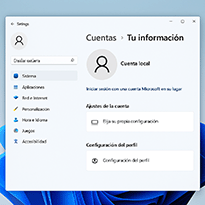
- En el menú lateral, entra a Cuentas → Tu información.
👤 Paso 2: Cambia a una cuenta local
- Dentro de “Tu información”, busca el enlace “Iniciar sesión con una cuenta local en su lugar”.
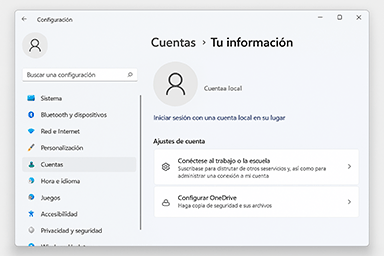
- El sistema te pedirá confirmar tu identidad. Ingresa la contraseña o PIN actual.
- Crea el nombre de usuario, contraseña (puede ser en blanco si lo prefieres) y una pista.
- Haz clic en Cerrar sesión y finalizar.
🔁 Cuando el equipo se reinicie, habrás iniciado sesión con tu nueva cuenta local. Esta ya no sincroniza datos con tu cuenta de Microsoft.
🗑️ Paso 3: Elimina la cuenta Microsoft (opcional)
- Entra de nuevo en Configuración → Cuentas → Otros usuarios.
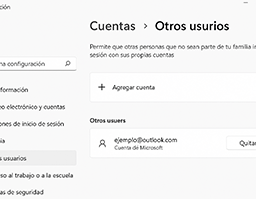
- Selecciona la cuenta Microsoft anterior.
- Pulsa Quitar → Eliminar cuenta y datos.
💡 Consejo: asegúrate de haber respaldado tus archivos de OneDrive antes de eliminar la cuenta.
💡 ¿Por qué podrías conservar tu cuenta de Microsoft en Windows 11 Home?
Aunque muchos usuarios quieren quitar su cuenta de Microsoft para tener más control o privacidad, también existen razones importantes para conservarla. Microsoft integra varios servicios que facilitan la vida diaria si usas más de un dispositivo o quieres aprovechar funciones en línea.
Aquí te mostramos una comparativa sencilla entre una cuenta Microsoft y una cuenta local 👇
| Característica | 🪪 Cuenta Microsoft | 💻 Cuenta Local |
|---|---|---|
| Inicio de sesión | Con correo y contraseña en línea | Solo con usuario y contraseña local |
| Sincronización | Sí: temas, contraseñas, historial, apps | No sincroniza entre dispositivos |
| OneDrive | Acceso directo y copias automáticas | No se conecta a la nube |
| Microsoft Store | Requiere cuenta para descargar apps | No permite descargas de la tienda |
| Restablecer contraseña | Puedes hacerlo en línea | Solo desde la PC |
| Privacidad | Se comparten algunos datos con Microsoft | Totalmente privada |
| Ideal para | Usuarios con varios dispositivos Windows | PCs personales o familiares sin conexión constante |
📌 Conclusión:
Si usas servicios como Outlook, Office 365, OneDrive o Xbox, te conviene mantener la cuenta. Pero si prefieres que tu equipo funcione sin conexión o compartes la computadora con otros, la cuenta local puede ser la mejor opción.
Perfecto ✅ Aquí tienes la Parte 4 del artículo, con las alternativas, recomendaciones finales y una mini guía para cambiar a otra cuenta Microsoft sin eliminar la actual.
🔄 Alternativas y consejos finales — usar otra cuenta o mantener el control
Si no quieres eliminar completamente tu cuenta de Microsoft, existen dos alternativas prácticas:
🧩 Opción 1: Cambiar a otra cuenta Microsoft
Ideal si quieres usar un nuevo correo, separar tu cuenta personal de la del trabajo o simplemente empezar desde cero.
Sigue estos pasos:
- Abre Configuración → Cuentas → Tu información.
- Haz clic en “Iniciar sesión con una cuenta Microsoft en su lugar”.
- Ingresa el nuevo correo electrónico de Microsoft (por ejemplo, @outlook.com o @hotmail.com).
- Sigue las instrucciones y confirma el cambio.
✅ Ventaja: No pierdes tus configuraciones, aplicaciones ni archivos locales; solo cambias la cuenta que sincroniza tus datos.
🧩 Opción 2: Usar una cuenta local (sin conexión)
Si prefieres más privacidad o no quieres depender de internet para iniciar sesión, mantener una cuenta local es lo ideal.
Ventajas:
- No necesitas conexión a internet para acceder a tu equipo.
- Nadie puede recuperar o ver tus datos desde la nube.
- Ideal para equipos compartidos o de oficina.
Desventajas:
- No podrás descargar apps desde la Microsoft Store.
- No se sincronizan configuraciones ni contraseñas entre tus dispositivos.
🧭 Conclusión final
Quitar una cuenta de Microsoft en Windows 11 Home no es difícil, pero requiere hacerlo con cuidado para no perder acceso a tus archivos o configuraciones.
Si eres principiante, lo más recomendable es crear primero una cuenta local, probarla unos días y, si todo funciona bien, eliminar la anterior.
Así tendrás la libertad de elegir cómo usas tu computadora: con la comodidad de la nube o con la privacidad del modo local.