🧭 Introducción — Por qué podrías querer quitar tu cuenta de Microsoft en Windows 11 Pro
🧩 ¿Qué significa tener una cuenta Microsoft?
Cuando inicias sesión en tu PC con Windows 11 Pro usando una cuenta Microsoft (por ejemplo, Outlook, Hotmail o Xbox), tu equipo se conecta a los servicios de Microsoft. Esto te permite:
- Sincronizar configuraciones entre dispositivos (fondos, contraseñas Wi-Fi, preferencias).
- Descargar aplicaciones desde la Microsoft Store.
- Acceder fácilmente a OneDrive, Office 365 o Teams.
Sin embargo, no todos los usuarios desean o necesitan esa vinculación permanente.
🚫 Razones comunes para querer quitar la cuenta Microsoft
Muchos usuarios deciden quitar su cuenta Microsoft y usar una cuenta local por motivos como:
- Privacidad: no quieren que su información personal o actividad se vincule a una cuenta online.
- Simplicidad: solo usan el equipo de manera local, sin necesidad de sincronizar datos.
- Velocidad: el inicio de sesión puede ser más rápido con una cuenta local.
- Uso compartido: varios miembros del hogar usan el mismo equipo y prefieren cuentas separadas sin conexión a Internet.

💡 ¿Qué diferencia hay entre quitar, cerrar sesión y eliminar?
- Quitar cuenta: dejas de usarla en ese equipo, pero sigue activa en línea.
- Cerrar sesión: solo sales temporalmente, sin eliminar nada.
- Eliminar cuenta: borras todos los datos asociados (no recomendado si usas otros servicios Microsoft).
⚙️ Cómo quitar una cuenta de Microsoft en Windows 11 Pro (paso a paso)
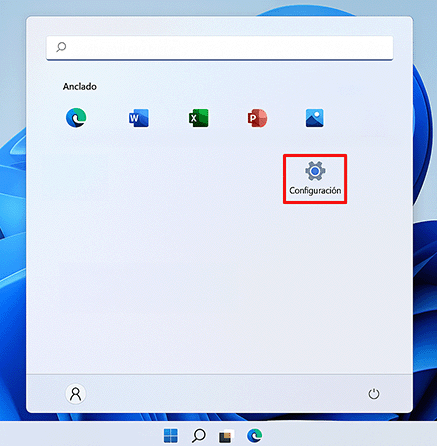
🪟 Paso 1. Abre la Configuración de Windows
- Haz clic en el botón Inicio (icono de Windows).
- Selecciona el ícono de Configuración ⚙️.
También puedes presionarWin + Idirectamente.
👤 Paso 2. Accede a la sección de cuentas
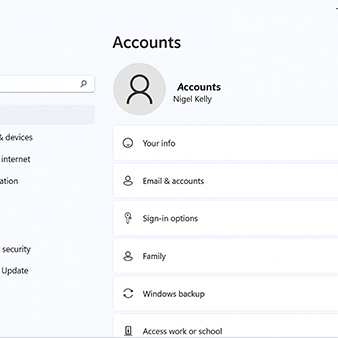
En el panel lateral izquierdo, haz clic en Cuentas.
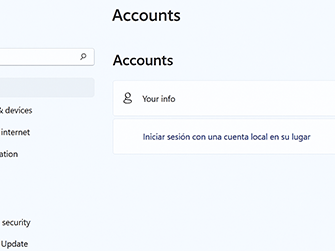
Luego selecciona Tu información en el menú derecho.
🔄 Paso 3. Cambia a una cuenta local
- En la sección Tu información, busca la opción “Iniciar sesión con una cuenta local en su lugar”.
- Haz clic y sigue las instrucciones del asistente:
- Ingresa tu contraseña actual de Microsoft.
- Crea un nombre de usuario y contraseña local (por ejemplo, “UsuarioCasa”).
- Agrega una pista de contraseña opcional.
🔐 Paso 4. Cierra sesión con tu cuenta Microsoft
Una vez creada la cuenta local:
- Haz clic en Cerrar sesión y finalizar.
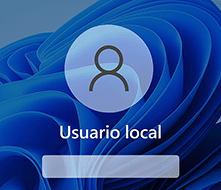
- Vuelve a iniciar sesión con tu nueva cuenta local.
💬 Consejo: Tus archivos personales (Documentos, Imágenes, Descargas) no se eliminan. Solo cambiarás el tipo de cuenta.
💼 Cuándo conservar tu cuenta Microsoft o agregar otra en Windows 11 Pro
🌐 ¿Por qué podrías querer conservar tu cuenta Microsoft?
Aunque quitar la cuenta es útil para muchos, en algunos casos mantenerla puede ser lo más conveniente.
Aquí tienes varias razones:
- Sincronización automática: tus fondos de pantalla, contraseñas Wi-Fi, y configuraciones se guardan en la nube.
- Acceso a Microsoft Store: puedes descargar aplicaciones, juegos y herramientas sin volver a iniciar sesión.
- Integración con OneDrive: tus archivos se respaldan automáticamente, evitando pérdidas.
- Servicios conectados: Outlook, Teams, Xbox y Office 365 usan la misma cuenta.
- Recuperación de contraseña: si olvidas la clave, puedes restablecerla desde cualquier dispositivo.
🔁 Alternativa: usar otra cuenta Microsoft
Si tu motivo no es dejar de usar Microsoft, sino cambiar de cuenta (por ejemplo, pasar de una personal a una del trabajo), puedes hacerlo fácilmente.
🔹 Pasos para agregar otra cuenta Microsoft:
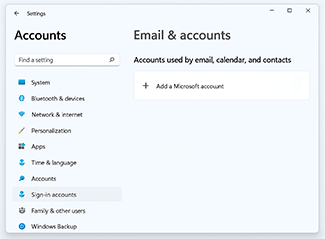
- Abre Configuración → Cuentas → Correo y cuentas.
- En la sección Cuentas usadas por otras aplicaciones, haz clic en Agregar una cuenta Microsoft.
- Escribe la dirección y contraseña de la nueva cuenta.
- Espera unos segundos mientras se sincroniza.
🔄 Comparativa rápida: cuenta Microsoft vs cuenta local
| Característica | Cuenta Microsoft | Cuenta Local |
|---|---|---|
| Sincroniza configuraciones | ✅ Sí | ❌ No |
| Acceso a Microsoft Store | ✅ Sí | ❌ No |
| Funciona sin Internet | ⚠️ Parcial | ✅ Sí |
| Recuperación de contraseña | ✅ Online | ⚠️ Solo local |
| Privacidad | ⚠️ Requiere conexión | ✅ Totalmente privada |
| Ideal para… | Usuarios que usan OneDrive, Office o Teams | Usuarios que prefieren independencia o privacidad |
💬 Consejo de Blog de Cómputo:
Si usas Windows 11 Pro en una empresa, escuela o institución, lo más recomendable es usar una cuenta Microsoft del trabajo (generalmente con dominio corporativo) para aprovechar la seguridad y sincronización centralizada.
🧱 Consejos finales, seguridad y preguntas frecuentes (FAQ)
🛡️ Mantén tu equipo seguro después de quitar la cuenta Microsoft
Cuando usas una cuenta local, Windows 11 Pro ya no se sincroniza automáticamente con la nube, por lo que debes tomar algunas precauciones básicas:
- Crea un PIN o contraseña segura: evita contraseñas simples como “1234” o tu nombre.
- Haz copias de seguridad manuales: usa un disco externo o un servicio alternativo como Google Drive o Dropbox.
- Actualiza Windows con frecuencia: ve a Configuración → Windows Update → Buscar actualizaciones.
- Mantén activado Windows Defender: sigue protegiendo tu PC incluso sin cuenta Microsoft.
- Guarda tus licencias o claves de producto: si reinstalas el sistema, podrías necesitarlas más adelante.
🔁 ¿Y si quiero volver a iniciar sesión con una cuenta Microsoft?
Puedes hacerlo fácilmente en cualquier momento:
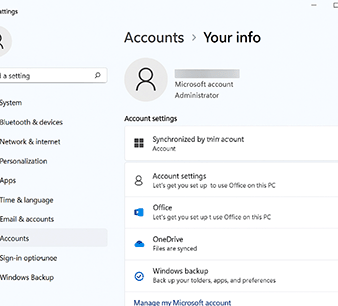
- Abre Configuración → Cuentas → Tu información.
- Elige Iniciar sesión con una cuenta Microsoft en su lugar.
- Ingresa tu correo y contraseña de Microsoft.
❓ Preguntas frecuentes (FAQ)
1️⃣ ¿Quitar la cuenta Microsoft borra mis archivos?
No. Tus archivos personales permanecen intactos. Solo cambias el método de inicio de sesión.
2️⃣ ¿Puedo seguir usando Microsoft Store?
No, la tienda requiere una cuenta Microsoft. Puedes volver a iniciar sesión cuando lo necesites.
3️⃣ ¿Pierdo mi licencia de Windows al quitar la cuenta?
No. La licencia digital está asociada al hardware, no a la cuenta Microsoft.
4️⃣ ¿Puedo tener cuenta local y Microsoft al mismo tiempo?
Sí. Puedes tener varias cuentas en el mismo equipo, una local y otra Microsoft.
5️⃣ ¿Es posible quitar la cuenta Microsoft sin conexión a Internet?
Sí, siempre que ya tengas creada una cuenta local para iniciar sesión.
🧠 Conclusión
Quitar tu cuenta Microsoft en Windows 11 Pro es una buena opción si valoras la privacidad, independencia y rapidez, pero conservarla tiene ventajas como sincronización y seguridad en línea.
La elección depende de tus necesidades: local para uso personal, o Microsoft para trabajo, estudio y nube.