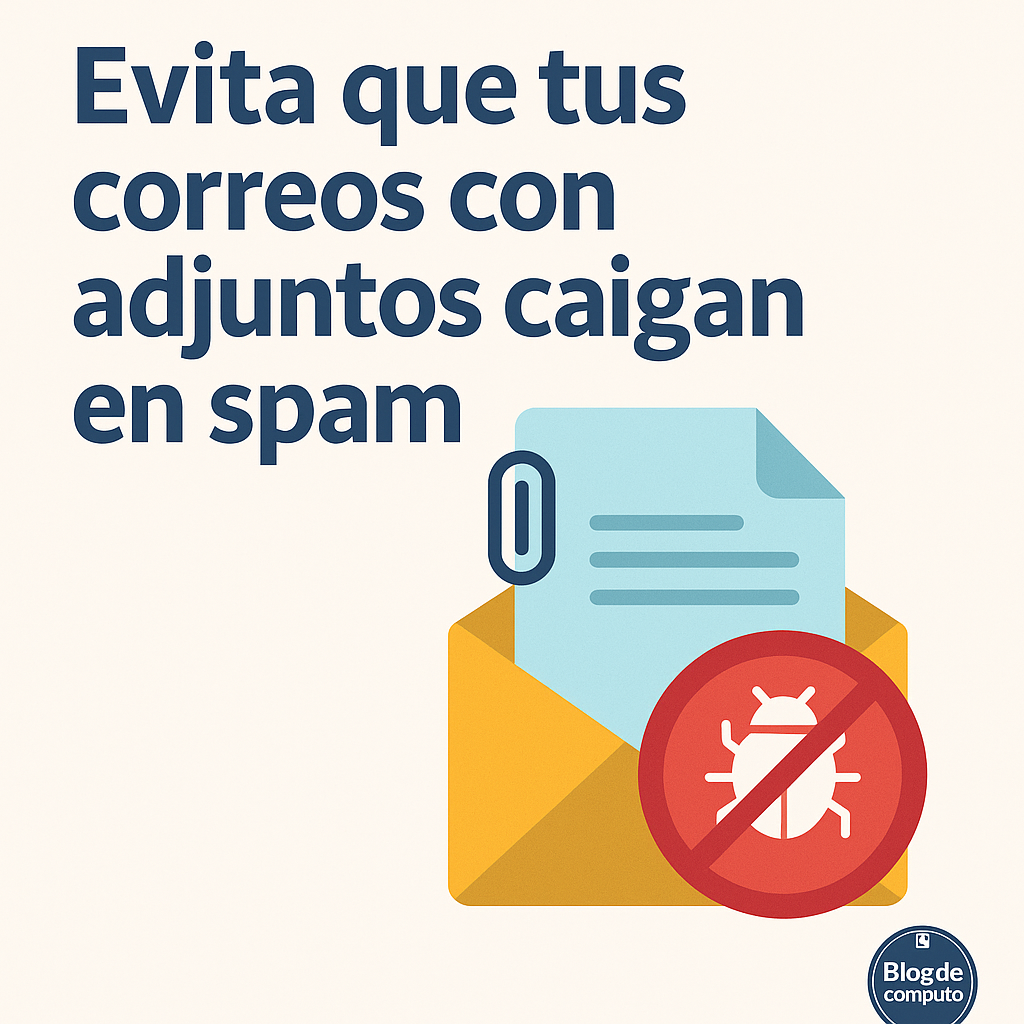
¿Por qué mis correos con archivos adjuntos caen en spam (y cómo evitarlo)?
Resumen rápido:
Cuando envías un correo sin adjuntos, suele llegar bien. Pero si agregas archivos, algunos servicios —como Gmail— revisan también el contenido de esos archivos. Si encuentran algo que les parezca riesgoso o “promocional”, pueden mandarlo a spam o incluso bloquearlo. La buena noticia: con unos ajustes sencillos y buenas prácticas, tus mensajes con adjuntos pueden volver a la bandeja de entrada.
Este artículo se basa en un caso real con destinatarios tipo nombre.apellido@correo-g (Gmail) desde un dominio institucional usuario@midominio.edu.mx. Todos los nombres, dominios e IPs han sido anonimizados.
Qué está pasando en realidad
- Tu correo sí sale de tu servidor/cuenta y, si va sin archivos adjuntos, llega bien.
- Cuando agregas archivos, el sistema del destinatario (por ejemplo, Gmail) examina el cuerpo del mensaje y los adjuntos.
Si detecta elementos que parecen peligrosos o sospechosos, lo clasifica como spam o no lo entrega.
No es un “castigo” contra tu cuenta; es un filtro automático que se activa por lo que contiene el mensaje (incluyendo los archivos).
Motivos más comunes (en lenguaje simple)
- Archivos “peligrosos”
Programas ejecutables o documentos con “macros” suelen bloquearse automáticamente (aunque vayan comprimidos). - Adjuntos con contraseña
Si el sistema no puede revisar el contenido (porque está cifrado), la probabilidad de bloqueo sube. - Contenido sensible o promocional en el adjunto
Listas de correos, plantillas de mailing, demasiados enlaces o lenguaje muy comercial disparan alertas de spam. - Mensajes difíciles de leer
Solo imagen sin texto, HTML roto o exceso de enlaces acortados pueden verse como sospechosos. - Peso y compresión
Archivos muy grandes o con varias capas de compresión hacen más difícil la revisión. Mantén el total por debajo de 20–25 MB.
Un detalle clave de confianza del remitente
Piensa en tres credenciales de confianza:
- Tarjeta de presentación (SPF): indica desde qué servidores puedes enviar.
- Firma del remitente (DKIM): una firma “digital” que prueba que el mensaje es auténtico y no fue alterado.
- Política de confianza (DMARC): le dice a los receptores qué hacer si no pueden verificar tu firma.
Si tu dominio firma sus correos y publica su política, los filtros tienden a confiar más y son menos agresivos con los adjuntos.
Si no administras el correo, pide al área de TI “activar la firma DKIM y la política DMARC para los mensajes salientes del dominio”.
Qué hacer (lista práctica)
1) Antes de adjuntar archivos
- Convierte documentos a PDF “limpio” (sin macros ni contraseña).
- Evita ejecutables o formatos inusuales.
- Si tienes que compartir material sensible (p. ej., una base de contactos), no lo adjuntes:
súbelo a un repositorio seguro y comparte un enlace con caducidad y permisos.
2) Escribe un mensaje claro y normal
- Asunto neutro y directo (sin mayúsculas exageradas ni “¡urgente!”).
- Explica el motivo en 3–5 líneas.
- Incluye tus datos de contacto reales (firma simple).
- Evita acortadores de URL y exceso de enlaces.
3) Cuida el tamaño
- Mantén el conjunto de adjuntos por debajo de 20–25 MB.
- Evita compresiones anidadas o inusuales.
4) Haz una prueba de entrega
- Envía el mismo mensaje (con adjuntos) a 2–3 servicios diferentes:
Gmail, Outlook y un correo institucional. - Si alguno lo manda a spam, ajusta adjuntos y texto y vuelve a probar.
5) Pide a TI estos mínimos
- Activar la firma (DKIM) y publicar la política (DMARC) del dominio.
- Verificar que tu “tarjeta de presentación” (SPF) esté correcta y actualizada.
Checklist rápida (para pegar junto a tu equipo)
Antes de enviar:
- ¿Los archivos son PDF sin macros y sin contraseña?
- ¿El total de adjuntos pesa < 25 MB?
- ¿El mensaje tiene texto claro, sin solo-imágenes ni enlaces acortados?
- ¿Evitaste listas de correos o contenido “promocional” dentro del adjunto?
- ¿Tu dominio ya tiene DKIM y DMARC activos? (pedir a TI)
- ¿Hiciste una prueba a Gmail/Outlook/otro?
Plantilla de “correo de prueba” (copiar/pegar)
Asunto: Prueba de envío con adjunto – validación de entrega
Cuerpo:
Hola,
estoy haciendo una prueba para confirmar que los correos con adjuntos llegan a la bandeja de entrada.
Adjunto un PDF sencillo con información no sensible.
¿Puedes confirmar si te llegó a Bandeja de entrada o Spam?
Gracias.
— Nombre y datos de contacto
Adjunta un PDF simple (por ejemplo, una hoja con tu logo y dos líneas de texto). Evita enlaces, listas o lenguaje promocional.
Preguntas frecuentes
¿Puedo enviar un ZIP con contraseña?
Mejor no. Si el sistema no puede revisar el contenido, es más probable que lo bloquee. Usa un enlace protegido y con caducidad.
¿Por qué a veces llega y a veces no?
Porque los filtros evalúan todo el contexto: texto, adjuntos, enlaces, historial del remitente, etc. Pequeños cambios pueden alterar el “puntaje”.
¿Sirve comprimir en ZIP o RAR?
Solo para bajar el peso (si es necesario). No “esconde” el contenido a los filtros; además, demasiadas capas de compresión parecen sospechosas.
¿Qué hago si tengo que mandar una lista de contactos?
No la adjuntes. Sube el archivo a un sitio seguro y comparte un enlace con permisos y fecha de expiración. Agrega en el correo el motivo y el contexto.
Conclusión
Tus correos sí salen bien; el problema aparece cuando los adjuntos activan las alarmas del filtro del destinatario.
Con adjuntos limpios, un mensaje claro y las credenciales básicas del dominio (firma DKIM + política DMARC), tus correos volverán a la bandeja de entrada.