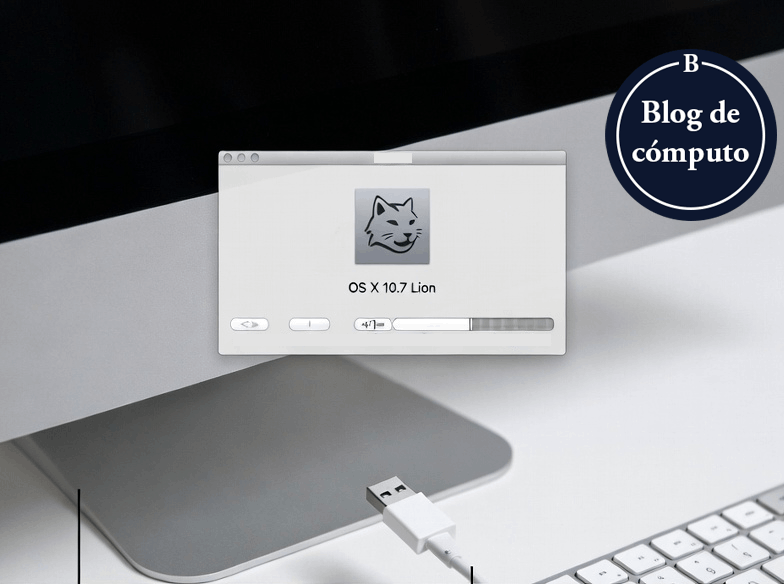
Aunque en 2025 convivimos con Sonoma y las betas de Sequoia, muchos Mac veteranos siguen necesitando instaladores “clásicos”. Aquí reunimos dos temas que suelen mezclarse en foros de soporte:
- Cómo convertir el instalador “Install Mac OS X Lion.app” (10.7) en un pendrive booteable.
- Qué número de versión corresponde a macOS High Sierra y hasta cuándo recibió parches.
1. ¿Por qué un USB de arranque para Lion?
- OS X Lion (lanzado en 2011) se distribuyó solo en la Mac App Store y ya no está disponible para descarga directa salvo que uses un Apple ID con la compra histórica. El instalador pesa 4,72 GB y aún puede bajarse desde el enlace oficial si cumples los requisitos (Soporte de Apple).
- Tener un medio físico resulta imprescindible cuando el disco interno falla o quieres reinstalar desde cero un Mac anterior a 2012 (que no soporta Internet Recovery).
2. Requisitos
| Elemento | Detalle |
|---|---|
| Pendrive | 8 GB mínimo; USB 2.0 funciona, pero USB 3.0 acelera la copia. |
| Mac anfitrión | Con OS X Snow Leopard 10.6.8 o posterior para acceder a la Mac App Store y a Utilidad de Discos. |
| Archivo fuente | Install Mac OS X Lion.app en la carpeta /Aplicaciones. |
3. Preparar el pendrive con Utilidad de Discos
- Conecta el USB y abre Aplicaciones ▸ Utilidades ▸ Utilidad de Discos.
- Selecciona la unidad física (no la partición) y pulsa Borrar.
- Configura:
- Esquema: Tabla de particiones GUID
- Formato: Mac OS Plus (con registro)
- Nombre:
LionUSB
- Acepta; en segundos el disco queda listo para arrancar Macs Intel. La misma guía oficial para instaladores ejecutables de macOS aplica el mismo esquema (Soporte de Apple).
4. Extraer la imagen InstallESD.dmg
- En /Aplicaciones haz clic derecho sobre Install Mac OS X Lion.app → Mostrar contenido del paquete.
- Ve a
Contents/SharedSupport/y copia InstallESD.dmg (4,72 GB) al Escritorio para tenerla a mano. Apple documenta su tamaño y ruta en la descarga oficial (Soporte de Apple).
5. “Restaurar” la imagen al USB
- Arrastra InstallESD.dmg a la barra lateral de Utilidad de Discos (se montará).
- Abre la pestaña Restaurar:
- Origen: instala la dmg.
- Destino: tu volumen
LionUSB.
- Marca Borrar destino y pulsa Restaurar.
- Introduce tu contraseña de administrador; en un USB 2.0 tardará 10-20 min. El disco resultante es idéntico al que Apple vendía en pendrive. (Soporte de Apple)
6. Probar que arranca
- Con el Mac apagado, deja el USB conectado.
- Enciende y mantén ⌥ (Opción/Alt) hasta ver el menú de inicio.
- Aparecerá el icono “Install Mac OS X Lion”; selecciónalo y pulsa ↩︎. Si lo ves, tu pendrive está perfecto.
7. Alternativa en Terminal
Para amantes de la línea de comandos, un único asr hace el mismo trabajo:
sudo asr restore \
  --source /Applications/Install\ Mac\ OS\ X\ Lion.app/Contents/SharedSupport/InstallESD.dmg \
  --target /Volumes/LionUSB \
  --erase --noverify
asr (Apple Software Restore) está incluido en Snow Leopard 10.6.8+.
8. La herramienta “Lion Recovery Disk Assistant”
Apple lanzó en 2011 el Lion Recovery Disk Assistant: crea un disco de rescate mucho más pequeño (≈1 GB) con las utilidades de recuperación, pero sin el instalador completo. Útil para diagnósticos rápidos, aunque el método anterior sigue siendo el más versátil (Soporte de Apple, WIRED).
9. macOS High Sierra en pocas palabras
| Dato | Valor |
|---|---|
| Nombre | macOS High Sierra |
| Número de versión | 10.13 |
| Versión inicial (10.13.0) | 25 sep 2017 (Soporte de Apple) |
| Última actualización menor | 10.13.6 (9 jul 2018) (Soporte de Apple) |
| Último parche de seguridad | Security Update 2020-006, publicado 12 nov 2020 (Soporte de Apple) |
| Estado actual (2025) | Sin soporte; no recibe parches desde 2020. |
Consejo: si tu Mac puede con Mojave (10.14) o posterior, actualiza; High Sierra ya no cumple los requisitos de seguridad modernos.
10. Conclusiones
- Conservar un USB de arranque de OS X Lion es esencial para revivir Mac anteriores a 2012 o para quienes disfrutan del software vintage de Apple.
- El proceso sigue siendo completamente posible con las herramientas incluidas en macOS.
- macOS High Sierra es la 10.13, y su último parche data de 2020; hoy resulta arriesgado usarlo conectado a Internet.
¡Feliz mantenimiento retro-Mac!